
英雄联盟桌面颜色修改指南,从新手到大师英雄联盟桌面改颜色
本文目录导读:
英雄联盟作为全球最受欢迎的游戏之一,其游戏界面的外观设置对玩家的游戏体验有着至关重要的影响,无论是游戏模式、英雄角色还是整个游戏界面的配色方案,颜色设置都可能影响玩家的游戏体验,掌握如何修改英雄联盟桌面颜色设置,以达到最佳的游戏效果,是一个值得学习的重要技能。
英雄联盟桌面颜色修改的重要性
在英雄联盟中,颜色设置主要影响以下几个方面:
- 游戏界面外观:颜色设置直接影响游戏界面的视觉效果,选择合适的配色方案可以提升游戏的观感体验。
- 英雄角色设计:英雄联盟中的角色设计通常与游戏的配色方案相呼应,选择合适的颜色可以增强角色的辨识度。
- 游戏模式和皮肤:不同游戏模式和英雄皮肤的颜色设置也会影响玩家的游戏体验,选择与自己喜好的皮肤相匹配的颜色可以提升游戏乐趣。
掌握如何修改英雄联盟桌面颜色设置,对于提升游戏体验具有重要意义。
如何修改英雄联盟桌面颜色设置
打开英雄联盟桌面颜色设置
在英雄联盟中,颜色设置可以通过以下步骤打开:
- 打开英雄联盟游戏,进入游戏界面。
- 在游戏主界面的左下角,找到并点击“设置”按钮。
- 在弹出的设置菜单中,选择“主题”选项卡。
选择默认主题
在英雄联盟中,游戏默认的配色方案是“经典”主题,这种主题以深色背景搭配明亮的英雄角色颜色,适合大多数玩家的喜好,如果对颜色设置不熟悉,可以选择默认的“经典”主题作为基础。
应用主题
选择好主题后,点击“应用”按钮,即可将当前主题应用到游戏界面中,应用主题后,英雄联盟的界面颜色将按照选定的配色方案进行调整。
自定义主题
如果对默认主题不满意,可以选择“自定义”选项,进入自定义主题界面,在自定义主题界面中,玩家可以调整背景颜色、英雄角色颜色、窗口和图标颜色等多种颜色设置。
a. 背景颜色设置
背景颜色是英雄联盟界面的重要组成部分,选择合适的背景颜色可以提升游戏的整体观感,在自定义主题界面中,玩家可以调整游戏背景的颜色,选择深色或浅色背景,根据自己的喜好进行调整。
b. 英雄角色颜色设置
英雄角色的颜色是英雄联盟中非常重要的视觉元素,选择合适的颜色可以增强角色的辨识度,在自定义主题界面中,玩家可以调整每个英雄角色的颜色,使其与当前的背景颜色相呼应。
c. 窗口和图标颜色设置
除了英雄角色的颜色,窗口和图标的颜色也是影响游戏界面外观的重要因素,在自定义主题界面中,玩家可以调整窗口和图标的颜色,以达到最佳的游戏体验。
保存和应用主题
在调整好颜色设置后,玩家可以保存当前的设置并应用到游戏界面中,应用主题后,英雄联盟的界面颜色将按照选定的配色方案进行调整。
高级英雄联盟桌面颜色设置技巧
高级主题资源
英雄联盟提供丰富的主题资源,玩家可以通过游戏内商店购买额外的主题资源,以获得更多的颜色选择,这些主题资源可以为游戏界面提供更丰富的配色方案,提升游戏的视觉效果。
高级颜色调整
在自定义主题界面中,玩家不仅可以调整背景颜色、英雄角色颜色、窗口和图标颜色,还可以调整其他高级颜色设置,如游戏图标颜色、窗口边框颜色等。
颜色搭配技巧
在颜色设置时,颜色搭配是非常重要的,选择颜色时,应该注意颜色的对比度和协调性,避免过于杂乱或不协调的颜色搭配,深色背景搭配明亮的英雄角色颜色,可以提升游戏的观感体验。
游戏模式和皮肤的配色
英雄联盟中的不同游戏模式和英雄皮肤通常会有特定的配色方案,选择与自己喜好的皮肤相匹配的颜色,可以提升游戏的趣味性和沉浸感。
英雄联盟桌面颜色设置的注意事项
-
兼容性问题:在修改颜色设置时,需要注意不同版本的英雄联盟对颜色设置的支持程度可能存在差异,选择颜色时应优先考虑当前版本的兼容性。
-
主题更新:英雄联盟的官方主题资源会定期更新,玩家可以通过游戏内商店获取最新的主题资源,以确保游戏界面的最新配色方案。
-
测试颜色设置:在修改颜色设置时,建议先在游戏的测试版本中进行调整,避免在正式版本中出现颜色设置不正确的问题。
-
颜色恢复:如果对颜色设置不满意,可以选择恢复到默认设置,或者通过游戏内设置恢复到之前的状态。
英雄联盟桌面颜色设置是提升游戏体验的重要环节,通过合理调整颜色设置,可以为游戏界面增添更多的视觉效果,提升玩家的游戏乐趣,无论是新手还是进阶玩家,都可以通过本文的指南,掌握如何修改英雄联盟桌面颜色设置,达到最佳的游戏效果,希望本文的内容能够帮助大家更好地掌握英雄联盟的颜色设置技巧,提升游戏体验。
英雄联盟桌面颜色修改指南,从新手到大师英雄联盟桌面改颜色,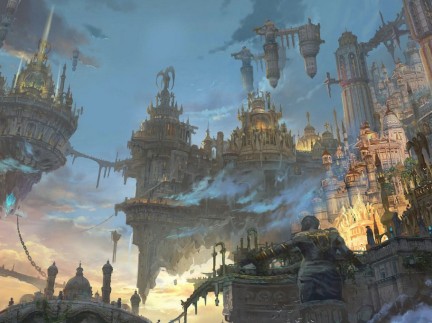


发表评论